Cyfrowe menu dla
Twojej restauracji

Stwórz profesjonalne, responsywne menu z dużymi zdjęciami potraw. Łatwe zarządzanie z telefonu, kody QR, szablony do druku — a do tego zamówienia online (dostawa i odbiór osobisty) z płatnością Przelewy24.

O nas

Poznaj sprawdz.menu

Cyfrowa rewolucja w Twojej restauracji

Sprawdz.menu to nowoczesna aplikacja stworzona z myślą o restauratorach, którzy chcą w prosty i szybki sposób przenieść swoje menu do świata cyfrowego. Zapomnij o kosztownych drukowaniach i zmianach w karcie dań – teraz wszystko możesz zaktualizować w kilka sekund, nawet z poziomu telefonu.

Nasza aplikacja to cyfrowe menu z możliwością składania zamówień i wezwania obsługi, zaprojektowane tak, żeby na telefonie było czytelne i wygodne dla Gości. Dodatkowo możesz uruchomić zamówienia online (dostawa i odbiór osobisty) — a płatność online obsłużyć przez Przelewy24 (po konfiguracji w panelu). To idealne rozwiązanie dla restauracji, kawiarni, barów i food trucków.

🍽️

Proste zarządzanie

Dodawaj restauracje, menu i potrawy bez wysiłku

📱

Mobile-first

Pełna obsługa z telefonu, zdjęcia prosto z aparatu

🎨

Szablony wizualne

Wybierz styl prezentacji idealny dla Twojej marki

🔒

Bezpieczeństwo

Pełny backup danych w razie potrzeby

Twoje QR menu w kilku prostych krokach

Od pierwszego kliknięcia do działającego QR menu — bez stresu

Krok 1

Dodaj nową restaurację

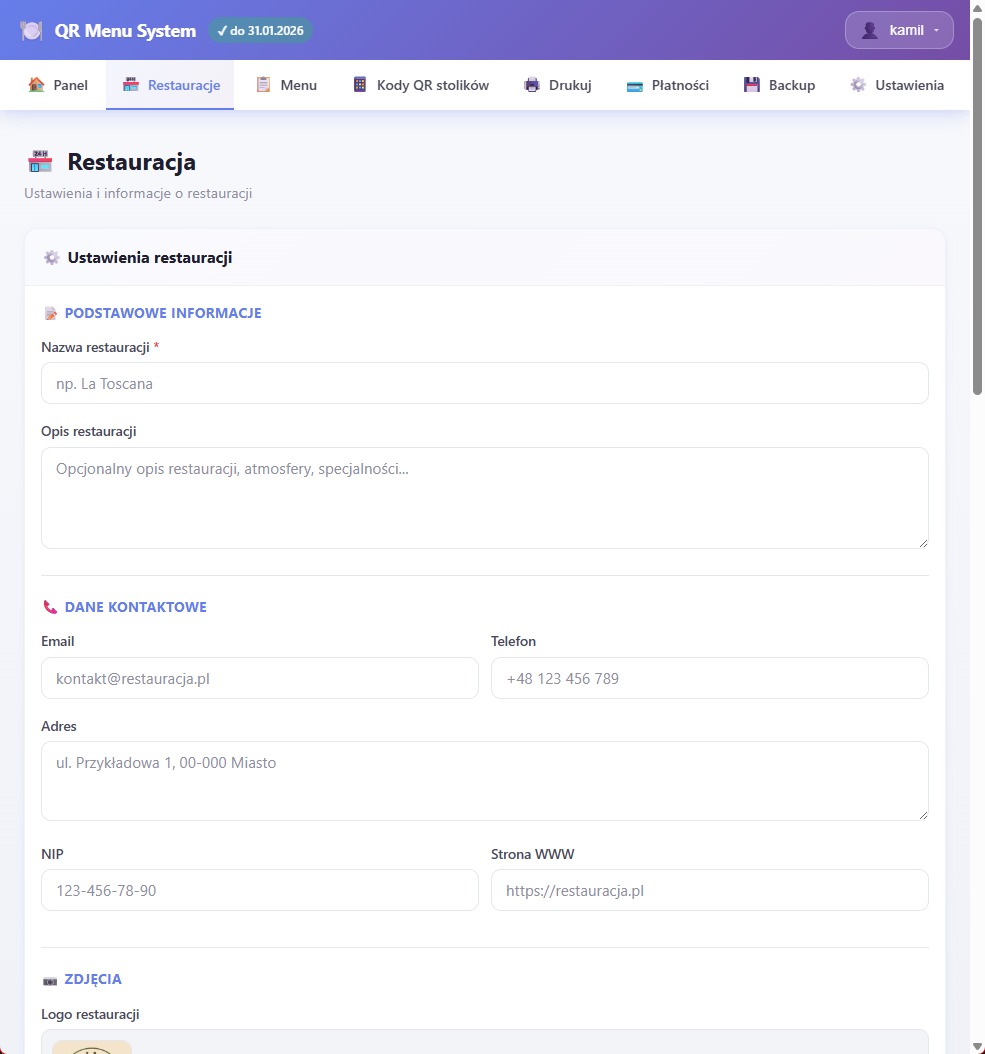
Zacznij od fundamentów — skonfiguruj profil restauracji w jednym miejscu. Wpisz nazwę, opis, dane kontaktowe i godziny otwarcia. Warto dodać też logo i zdjęcie główne. Dzięki temu po zeskanowaniu kodu QR menu wygląda profesjonalnie, a goście od razu mają pewność, że trafili we właściwe miejsce.

To jest moment, w którym sprawdz.menu pokazuje przewagę: nie potrzebujesz strony www ani programisty, żeby mieć nowoczesną, mobilną prezentację lokalu. Po zapisaniu dane są gotowe do użycia w menu online — na telefonie wygląda to czytelnie (bez „przybliżania palcami”), a Ty możesz je aktualizować w sekundach.

Przykłady, które robią różnicę:

  • Gdy wypada święto lub zmieniasz grafik, aktualizujesz godziny raz — i goście widzą to od razu po zeskanowaniu QR (mniej telefonów „czy dziś jesteście otwarci?”).
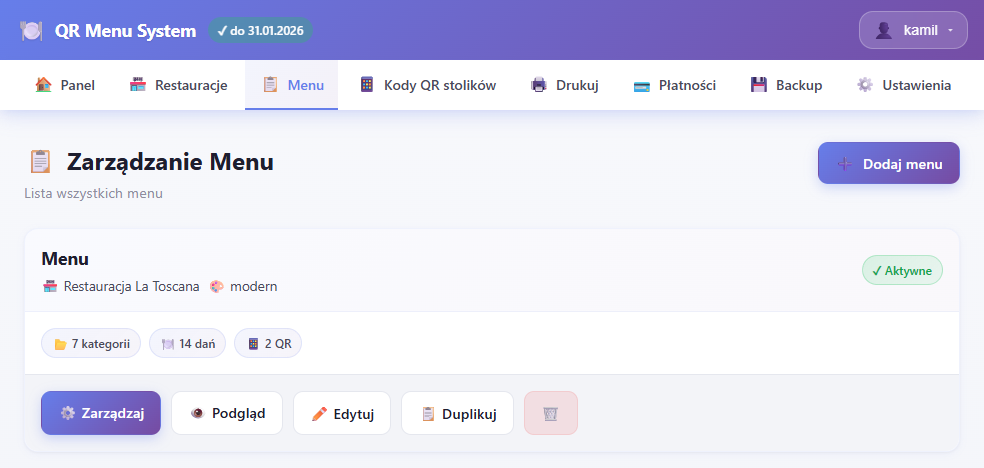
Krok 2

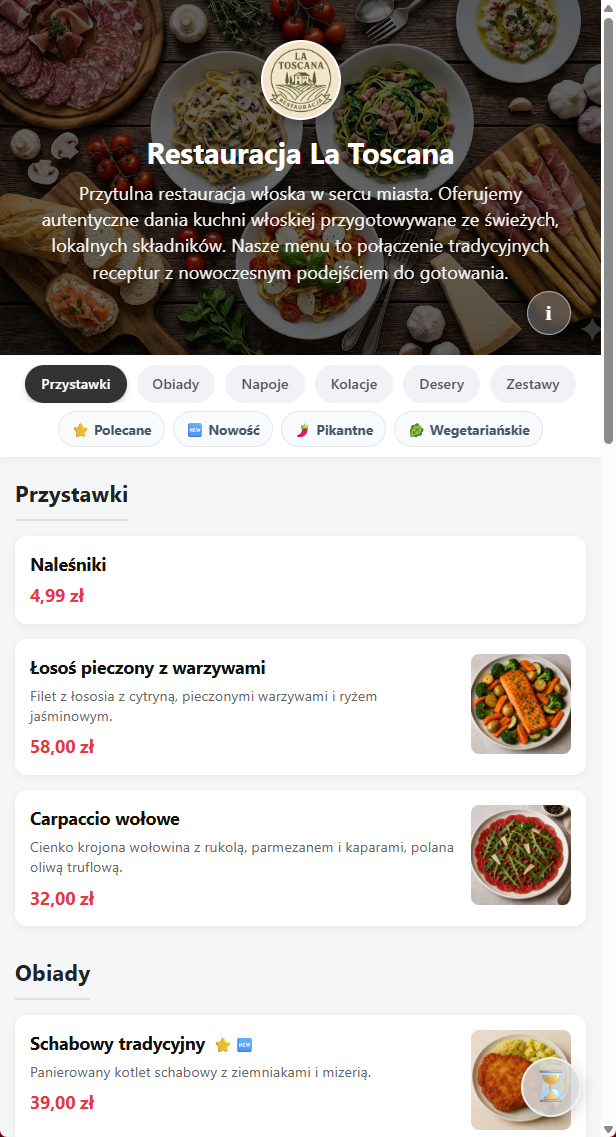
Dodaj nowe menu: kategorie, dania, zestawy

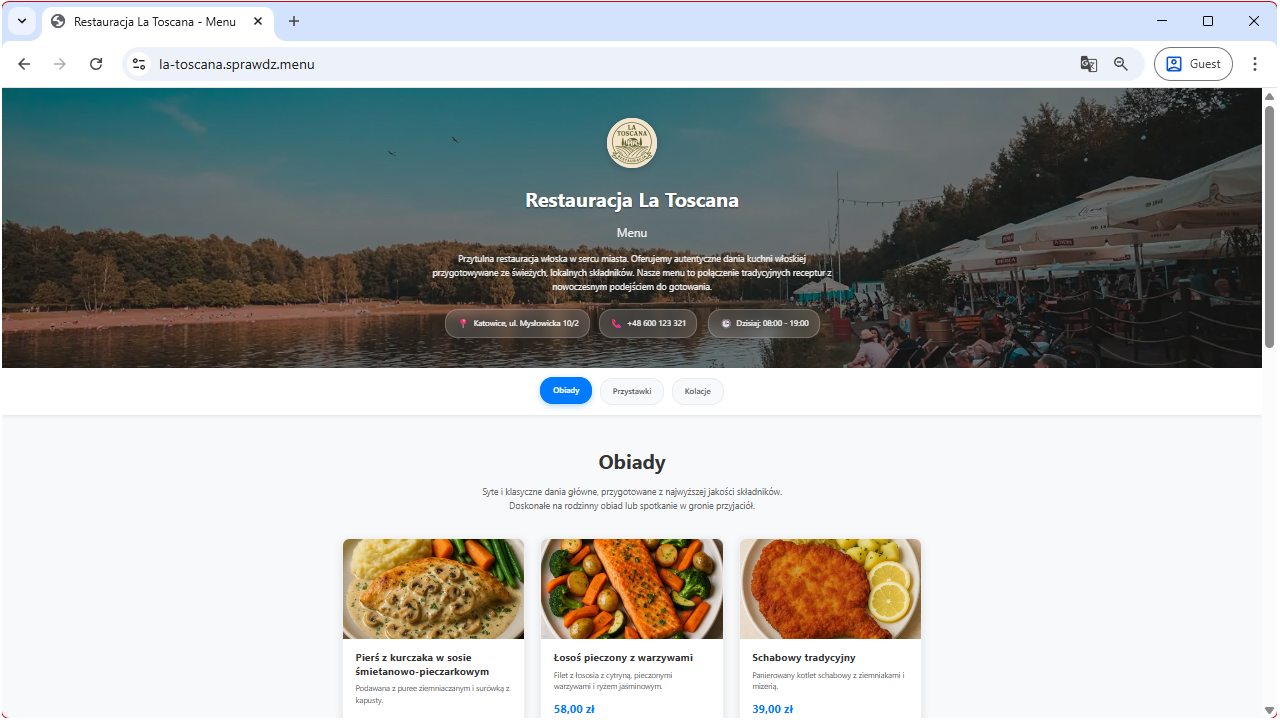
Tu dzieje się najważniejsze — układasz menu dokładnie tak, jak myślą goście: kategorie (np. Przystawki / Zupy / Dania główne), a w środku konkretne dania z ceną, krótkim opisem i opcjonalnym zdjęciem. Bez arkuszy, bez „formatowania w Wordzie”, bez zgadywania jak to będzie wyglądało na telefonie — sprawdz.menu od razu buduje czytelny, responsywny widok pod QR.

To jest też miejsce, w którym widać nowoczesność i skalowalność: edytujesz menu w panelu, a zmiany są gotowe do pokazania klientom bez przepinania plików i bez proszenia „kogoś od strony”. Możesz dodawać klasyczne pozycje, ale też zestawy (np. lunch: zupa + drugie) — dzięki temu menu jest krótsze i łatwiejsze w wyborze, a Ty sprzedajesz gotowe propozycje.

Przykłady, które robią różnicę:

  • Gdy robisz menu sezonowe, nie zaczynasz od zera — duplikujesz menu, zmieniasz kilka pozycji/cen i aktywujesz nową wersję, kiedy chcesz.
  • Gdy masz obiad dnia, ustawiasz go jako zestaw — klient widzi jedną, prostą propozycję zamiast kilku osobnych pozycji, a obsługa nie musi nic „dopowiadać”.
Krok 3

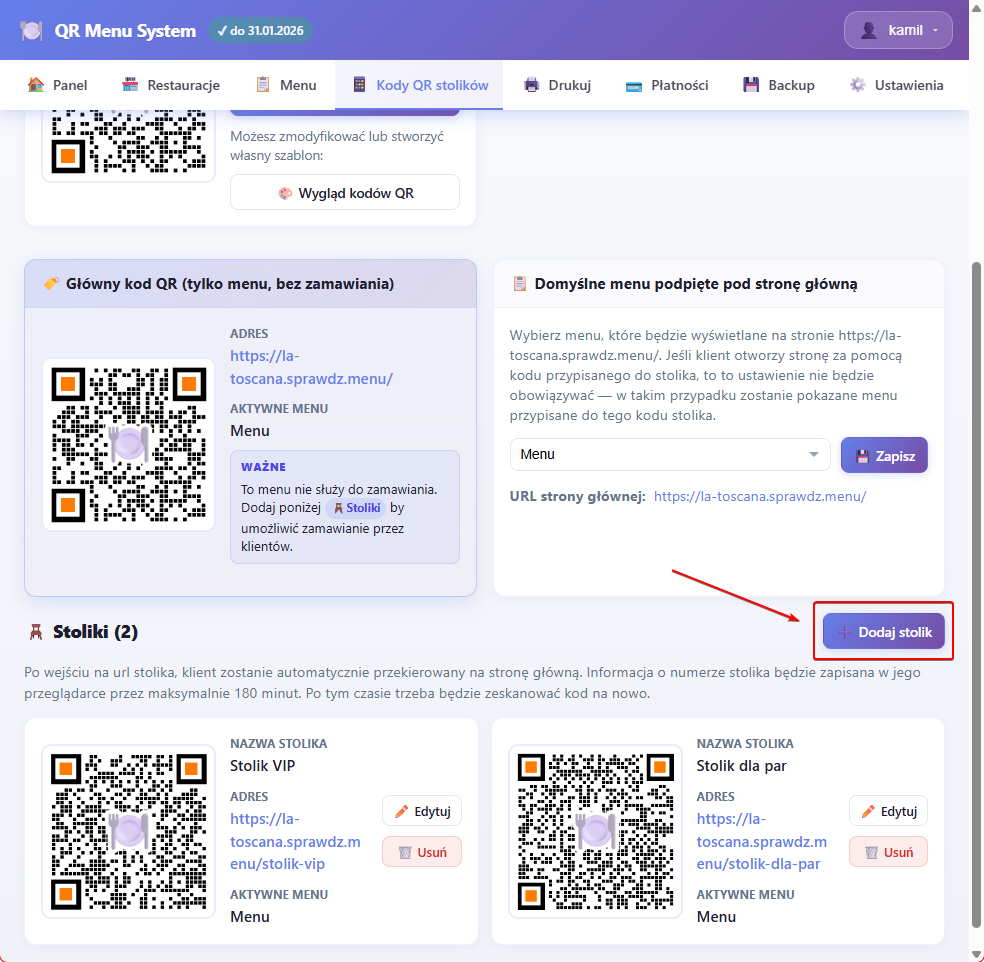
Dodaj stoliki i kody QR

Teraz robisz krok, który „spina” wszystko w całość: dodajesz stoliki i generujesz dla nich kody QR. Gość skanuje kod przy stoliku i od razu ma menu na telefonie — bez instalowania aplikacji i bez szukania w Internecie. A dla Ciebie to nie jest jednorazowa akcja „na start”: kody są gotowe do ponownego druku i mają spójny wygląd (kolory/logo), więc możesz je łatwo dopasować do wystroju lokalu.

W praktyce sprawdz.menu daje tu przewagę prostoty: masz dwa jasne scenariusze — główny QR do przeglądania menu oraz zamówień online (dostawa / odbiór osobisty), a także QR stolika do zamówień na sali i wezwania obsługi. Dzięki temu system jest czytelny zarówno dla gości, jak i dla zespołu.

Możesz też podpiąć kilka kart pod jeden kod (np. Dania / Napoje / Sezonowe), a Gość łatwo przełączy je na telefonie.

Przykłady, które robią różnicę:

  • W godzinach szczytu gość może kliknąć „Wezwij obsługę” albo złożyć zamówienie ze stolika — a Ty nie tracisz zamówień, bo wszystko jest uporządkowane per stolik.
  • Jeśli zniszczy się naklejka na stoliku, po prostu drukujesz ją ponownie — bez zmiany procesu i bez „kombinowania” z linkami.
Krok 4

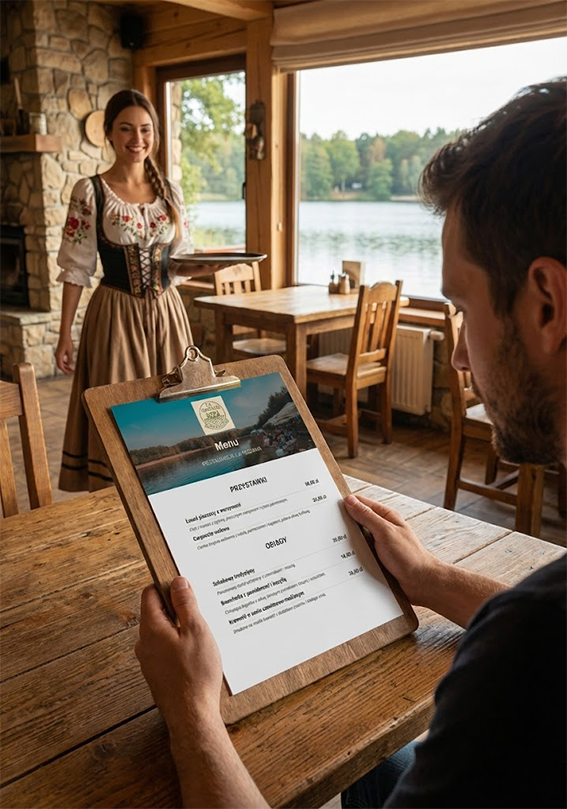
Wydrukuj papierowe menu (PDF)

QR jest świetne, ale papier wciąż bywa potrzebny — dlatego w sprawdz.menu w kilka kliknięć generujesz PDF gotowy do druku na bazie tego samego menu, które widzą klienci na telefonie. Bez przepisywania, bez „dwóch wersji prawdy” i bez stresu, że wydruk rozmija się z menu online.

To nowoczesne podejście oszczędza czas: zmieniasz danie lub cenę w panelu, a potem po prostu generujesz świeży PDF w wybranym szablonie. Efekt jest czytelny i powtarzalny — niezależnie czy drukujesz 2 kartki na dziś, czy przygotowujesz komplet menu do laminowania.

Przykłady, które robią różnicę:

  • Zmieniasz ceny lub dostępność na weekend — generujesz nowy PDF i masz aktualny wydruk bez ręcznej edycji.
  • Chcesz ładny układ na papierze — wybierasz szablon i w razie potrzeby dopasowujesz marginesy, żeby wydruk nie był ucięty.
Krok 5

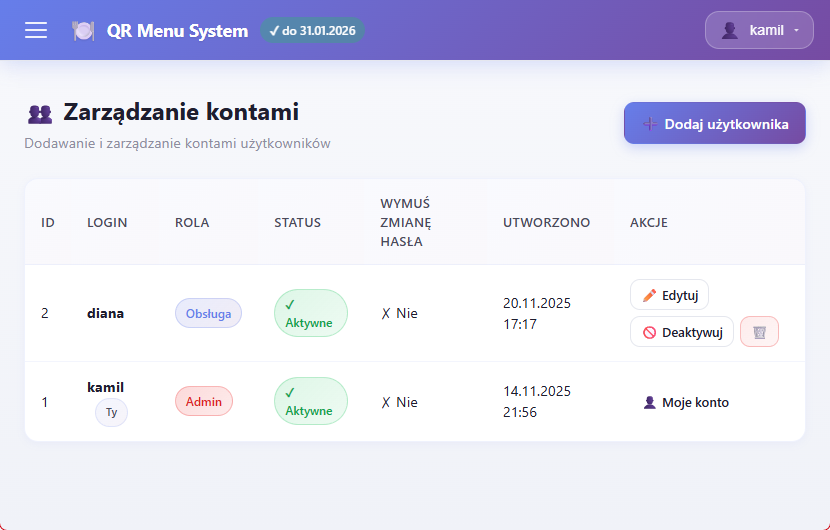
Dodaj konta dla obsługi (kelner/kucharz)

Kiedy menu już działa, czas na zespół: w sprawdz.menu dodajesz osobne konta dla obsługi i przypisujesz role (kelner/kucharz). Dzięki temu każdy widzi tylko to, czego potrzebuje do pracy — bez chaosu w panelu i bez udostępniania „jednego hasła dla wszystkich”.

To jest wygodne i bezpieczne jednocześnie: pracownicy mają prosty, zadaniowy widok, a Ty zachowujesz kontrolę. System naturalnie skaluje się z lokalem — możesz dodać kolejną osobę w minutę, bez zmian w konfiguracji menu czy QR.

Przykłady, które robią różnicę:

  • Zatrudniasz kogoś na weekend — tworzysz konto, dajesz rolę i po sprawie. Po zmianie hasło nie „krąży” po zespole, bo każdy ma swoje konto.
  • Kelner nie musi „szukać funkcji” w panelu admina — dostaje widok pod realizację stolików i zamówień, więc wdrożenie jest szybsze i mniej błędogenne.
Krok 6

Uruchom zamówienia online: dostawa i odbiór osobisty

Dodajesz do menu moduł, który realnie odciąża telefon: Gość wybiera Dostawa albo Odbiór osobisty, wpisuje dane kontaktowe i składa zamówienie w kilka kliknięć.

Płatność online działa przez Przelewy24 (BLIK, szybkie przelewy, karta) — uruchamiasz ją po podpięciu danych w panelu. System pokazuje zamówienie obsłudze i pozwala je sprawnie potwierdzić oraz realizować.

Masz kontrolę: ustawiasz tryb przyjmowania zamówień (np. tylko w godzinach / zawsze aktywne / tylko odbiór), komunikat dla klientów i czas na potwierdzenie.

Przykłady, które robią różnicę:

  • W weekend Goście zamawiają na odbiór, a Ty przygotowujesz wszystko bez kolejek i bez odbierania telefonów.
  • Gdy płatność nie przejdzie, klient może ponowić płatność bez składania zamówienia od nowa.
Krok 7

Kelner: odbieraj i realizuj zamówienia

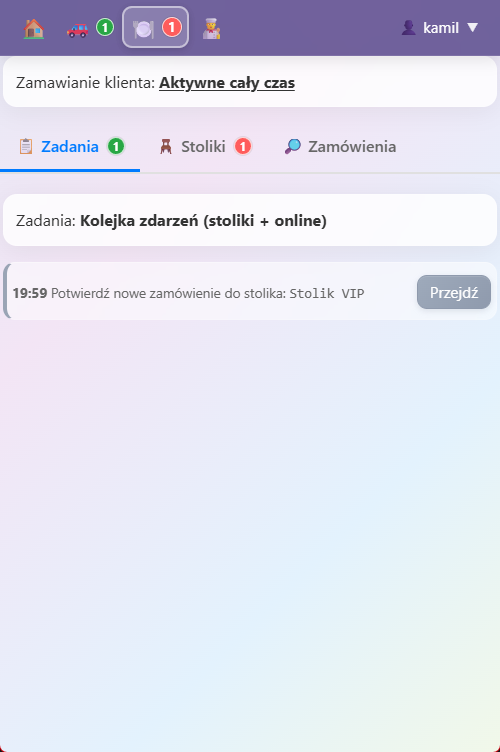
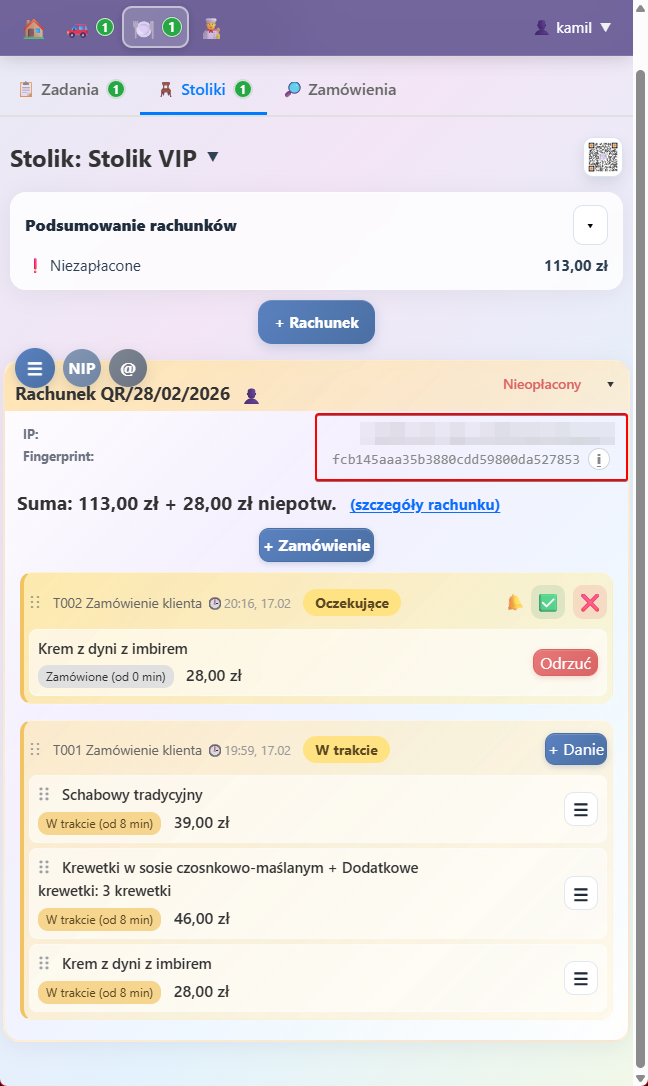
W panelu kelnera wszystko jest ułożone „pod pracę na sali”: widzisz stoliki, a na nich jasne statusy (np. nowe zamówienie, do akceptacji, gotowe do wydania). Kelner nie musi przeklikiwać się po zakładkach — system prowadzi go krok po kroku: akceptuj zamówienie, wydaj gotowe pozycje, zamknij temat.

To jest realna przewaga sprawdz.menu w godzinach szczytu: porządek i szybkość. Zamówienia nie mieszają się między stolikami, a obsługa ma zawsze aktualny stan — dzięki temu jest mniej pomyłek, mniej „gdzie to było?”, i więcej czasu dla gości.

Przykłady, które robią różnicę:

  • Gdy przychodzi kilka zamówień naraz, kelner widzi od razu które stoliki czekają na akceptację — nic nie ginie w tłumie.
  • Gdy kuchnia oznaczy dania jako gotowe, kelner widzi to natychmiast i może je wydać — mniej zimnych dań i mniej pytań „czy już?”.
Krok 8

Kucharz: przygotuj dania i oznaczaj statusy

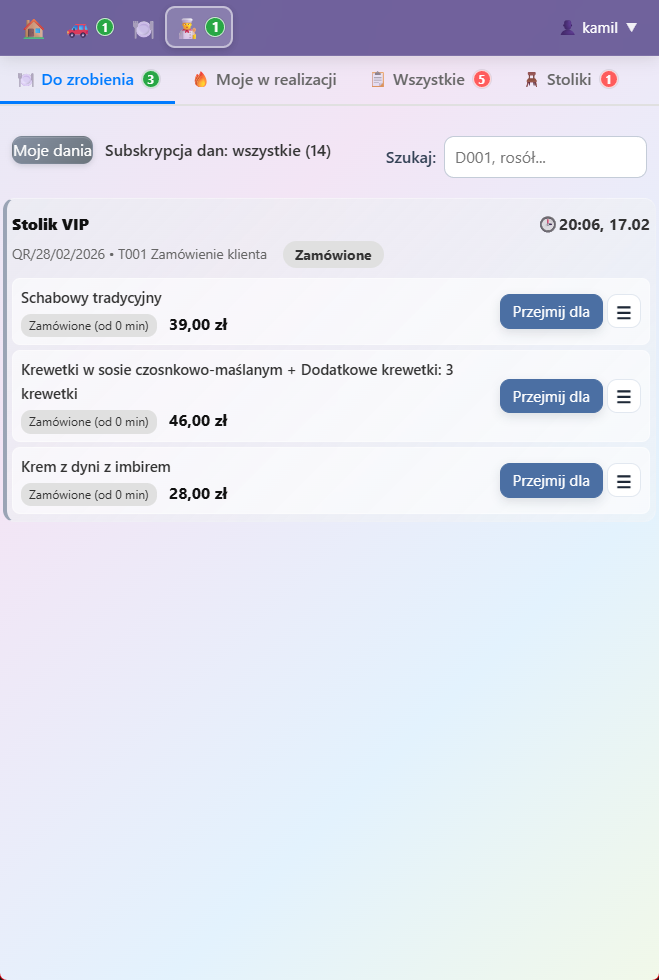
Kuchnia dostaje prosty, czytelny widok: lista dań do przygotowania oraz ich statusy. Kucharz nie musi odbierać karteczek ani dopytywać „które na teraz?” — wybiera pozycje do realizacji, przygotowuje i jednym kliknięciem oznacza, co jest w trakcie i co jest gotowe. To działa dobrze na tablecie/telefonie, więc można mieć to obok stanowiska i reagować na bieżąco.

W praktyce sprawdz.menu daje tu przewagę organizacji: statusy są wspólne dla całego zespołu, więc kelner widzi postęp bez biegania na zaplecze, a kuchnia nie robi tych samych pozycji „podwójnie”. Efekt to mniej chaosu i szybsza obsługa, zwłaszcza gdy jest więcej zamówień naraz.

Przykłady, które robią różnicę:

  • Jeśli pracuje dwóch kucharzy, każdy może skupić się na swoich pozycjach — mniej „dublowania” i mniej pytań w trakcie.
  • Gdy danie jest gotowe, zmiana statusu od razu trafia do kelnera — wydanie jest szybsze, a gość krócej czeka.
Krok 9

Sprawdzaj statystyki pracy i oceny

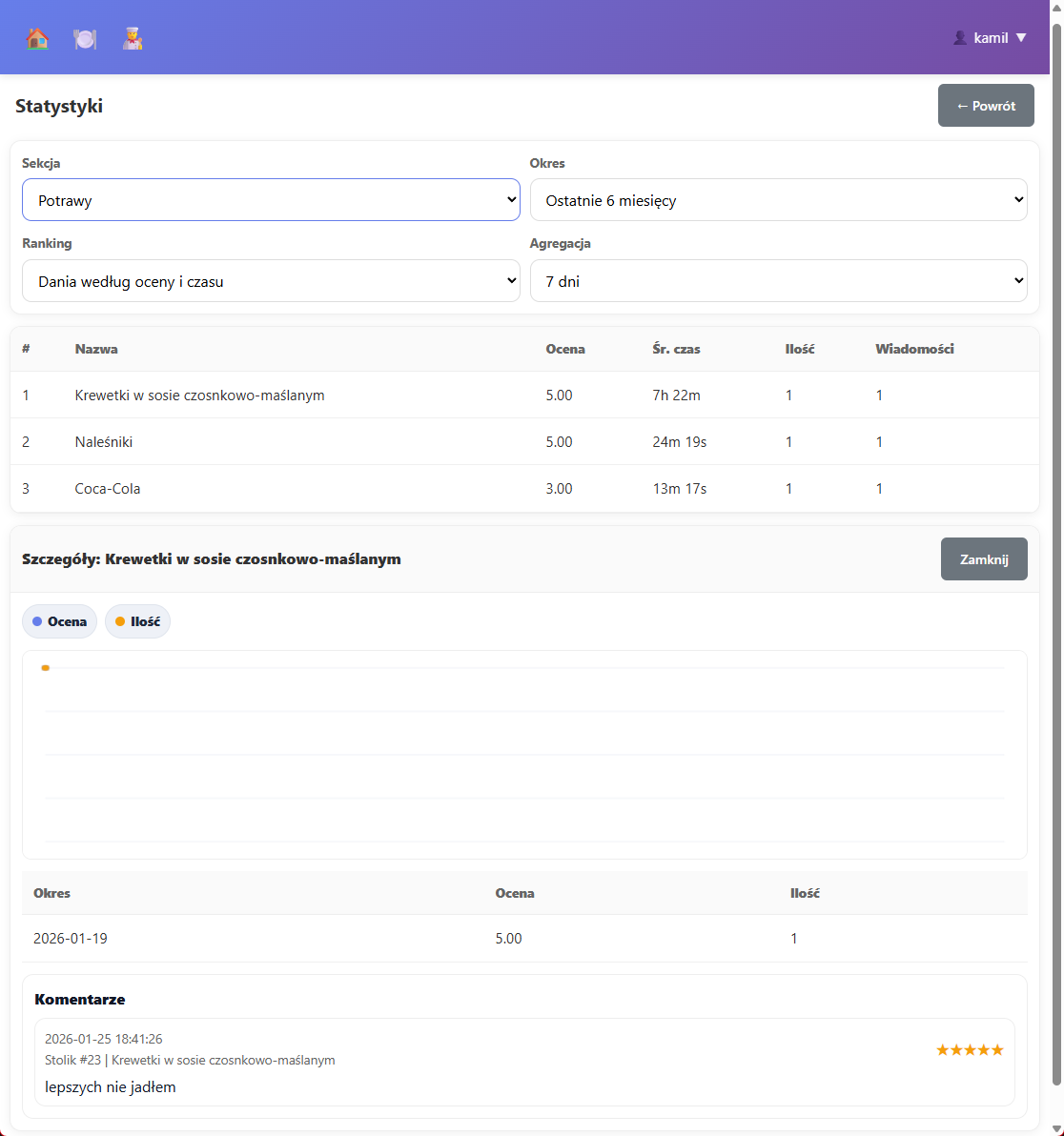
Kiedy system działa na sali i na kuchni, dostajesz coś, czego zwykle brakuje w małych i średnich lokalach: konkretne dane o tym, jak pracuje zespół i co dzieje się na zmianie. W sprawdz.menu statystyki nie są „dla sportu” — mają pomóc szybciej wychwycić wąskie gardła i poprawić obsługę bez zgadywania.

To jest przewaga nowoczesnego podejścia: zamiast opierać się na wrażeniach, masz podgląd trendów i rankingów (np. dla kelnerów, kucharzy, potraw). Dzięki temu łatwiej skalować jakość — nawet gdy rotuje zespół albo ruch jest nierówny w tygodniu.

Przykłady, które robią różnicę:

  • Widzisz, że jedno danie regularnie „ciągnie” czas realizacji — możesz uprościć przygotowanie, zmienić opis/komunikację albo przesunąć je w menu, żeby zmniejszyć kolejki.
  • Widzisz, które potrawy mają najlepsze oceny — promujesz je jako „polecane”, a słabsze poprawiasz lub rotujesz sezonowo, zamiast trzymać je „bo zawsze były”.
Krok 10

Archiwum rachunków i raporty

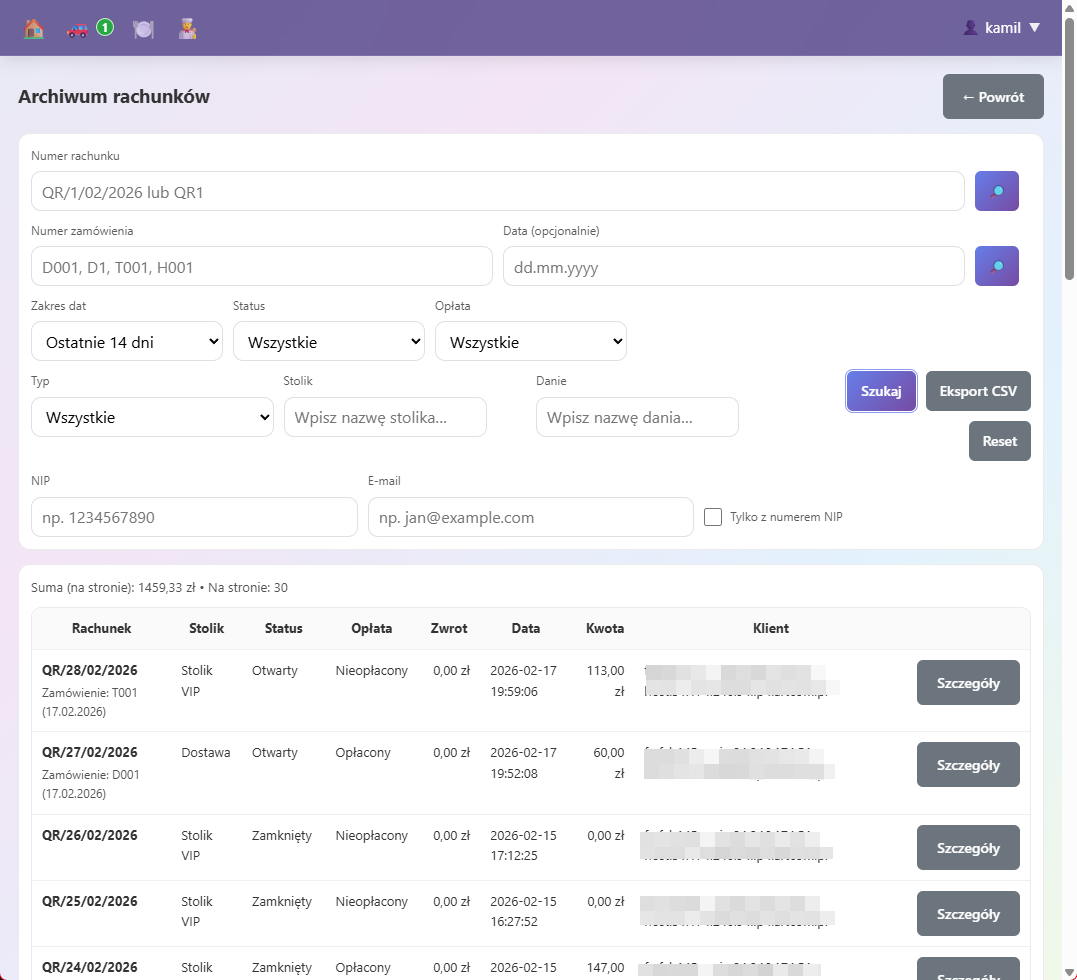
Gdy zaczyna się „papierologia”, sprawdz.menu daje spokój: masz archiwum rachunków z filtrami i szczegółami, więc w każdej chwili możesz wrócić do konkretnej transakcji. To nie jest tylko historia — to narzędzie do kontroli i rozliczeń: szybkie wyszukiwanie, podgląd pozycji, a gdy trzeba — eksport raportów.

To podejście jest skalowalne i praktyczne: zamiast wertować notatki lub prosić obsługę „żeby przypomniała”, masz uporządkowane dane w jednym miejscu. A kiedy przychodzi księgowość albo rozliczenie okresu — po prostu generujesz raport (np. CSV) i nie tracisz czasu na ręczne przepisywanie.

Przykłady, które robią różnicę:

  • Klient wraca po czasie z pytaniem „co było na rachunku?” — wyszukujesz po dacie/statusie i masz szczegóły w kilka sekund, bez zgadywania.
  • Koniec tygodnia/miesiąca — eksportujesz zestawienie i przekazujesz dalej, zamiast składać dane z wielu źródeł.
Krok 11

Blokuj spam i przepuszczaj tylko zaakceptowanych

Każdy, kto prowadzi lokal, zna ten problem: ktoś potrafi „dla żartu” spamować wezwaniami albo zamówieniami. W sprawdz.menu masz na to proste, szybkie rozwiązanie — blokujesz nadużycia, a jednocześnie możesz przepuścić tylko tych klientów, których chcesz. Bez nerwów, bez wyłączania całego systemu.

To jest przewaga w praktyce: masz kontrolę nad ruchem i bezpieczeństwo działania nawet w trudnych sytuacjach. Dzięki temu QR menu dalej może pracować dla normalnych gości, a obsługa nie traci czasu na odrzucanie „śmieciowych” akcji.

Przykłady, które robią różnicę:

  • Ktoś spamuje zamówieniami z telefonu przy stoliku — blokujesz nadużycie i od razu wraca porządek na zmianie.
  • Gdy chcesz czasowo ograniczyć zamawianie (np. duży ruch), możesz przepuścić tylko zaakceptowanych — dzięki temu obsługa działa spokojnie i przewidywalnie, zamiast gasić pożary.
Krok 12

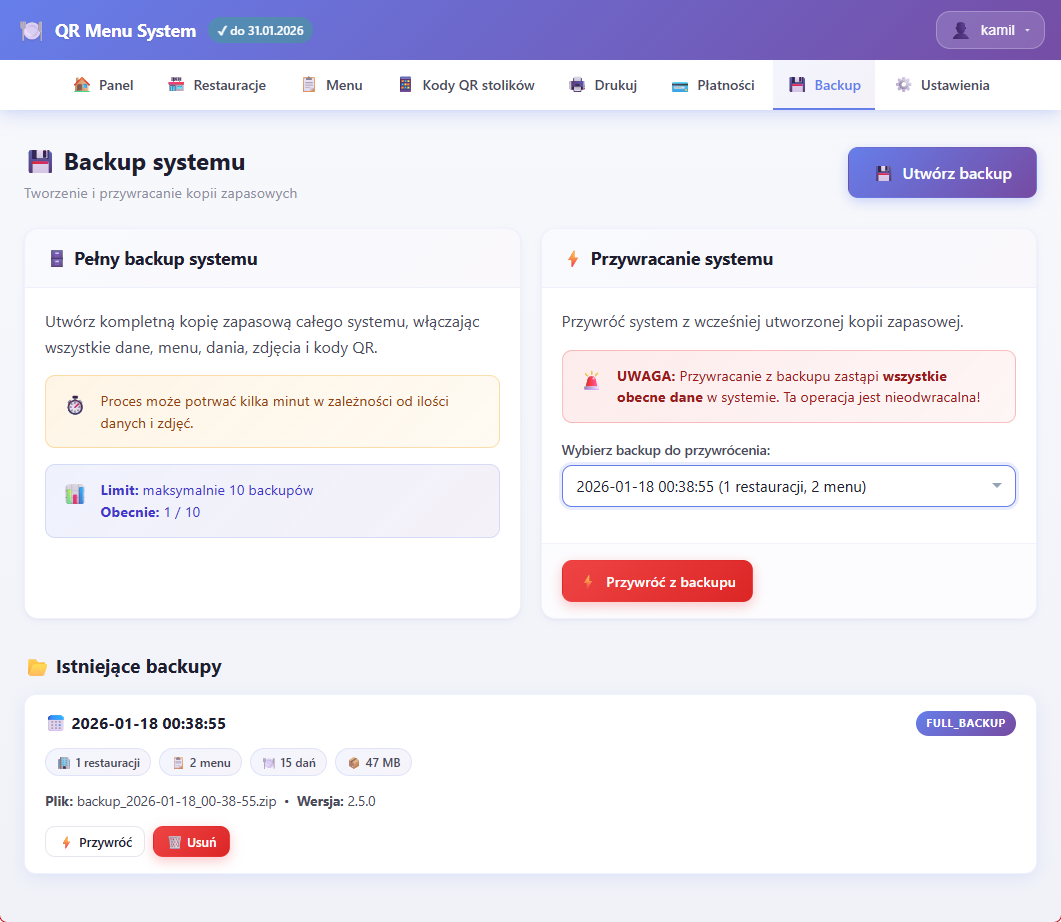
Twórz kopie zapasowe (backup)

Na koniec coś, co daje największy spokój: kopia zapasowa. W sprawdz.menu możesz zrobić backup przed większymi zmianami, a jeśli coś pójdzie nie tak — wracasz do działającej wersji bez nerwów. To pozwala rozwijać menu i ustawienia odważniej, bo masz „bezpiecznik”.

To jest praktyczna przewaga dla restauratora: zamiast odkładać zmiany „na później”, możesz je wprowadzać od razu — wiedząc, że w razie pomyłki da się szybko przywrócić poprzedni stan.

Przykłady, które robią różnicę:

  • Przed dużą aktualizacją (nowe ceny, masowa edycja menu) robisz backup — i zmieniasz wszystko pewniej, bo masz punkt powrotu.
  • Testujesz nowy układ/konfigurację i efekt nie jest taki jak chcesz — przywracasz backup i wracasz do pracy bez przestoju.

Cennik

Prosty i przejrzysty

Najpopularniejszy

Pełny dostęp

zł netto /miesiąc

+ VAT

  • ✓ Strona Internetowa w cenie usługi
  • ✓ Możliwość zamawiania i wzywania obsługi przez klienta
  • ✓ Zamówienia online (dostawa i odbiór osobisty) + płatności online Przelewy24
  • ✓ Nieograniczona liczba menu i potraw
  • ✓ Pełne statystyki pracy i oceny
  • ✓ Kody QR dla każdego menu
  • ✓ Szablony do druku
  • ✓ Własna subdomena
  • ✓ Pełny backup i przywracanie danych
  • ✓ Obsługa z telefonu i komputera
  • ✓ Wsparcie techniczne
Wypróbuj 30 dni za darmo

Bez zobowiązań. Możesz zrezygnować w każdej chwili.

FAQ

Najczęstsze pytania i odpowiedzi

Zamów 30-dniowy okres próbny

Przetestuj wszystkie funkcje za darmo

.sprawdz.menu
Tylko małe litery, cyfry i myślniki (np. moja-restauracja)

Co dalej?

  1. Wypełnij formularz powyżej
  2. Otrzymasz od nas wiadomość z danymi dostępu
  3. Zaloguj się i zacznij tworzyć swoje menu
  4. Przez 30 dni testujesz wszystkie funkcje za darmo
  5. Po okresie próbnym decydujesz o kontynuacji

Kontakt

Masz pytania? Napisz do nas!

Dane kontaktowe

KAMIL RAJKOWSKI.NET
ul. Szelonka 40/2
43-600 Jaworzno
NIP: 9542533039
Email: (e-mail)
Telefon: (telefon)

Skorzystaj z formularza kontaktowego lub skontaktuj się bezpośrednio przez email albo telefon. Odpowiemy najszybciej jak to możliwe!